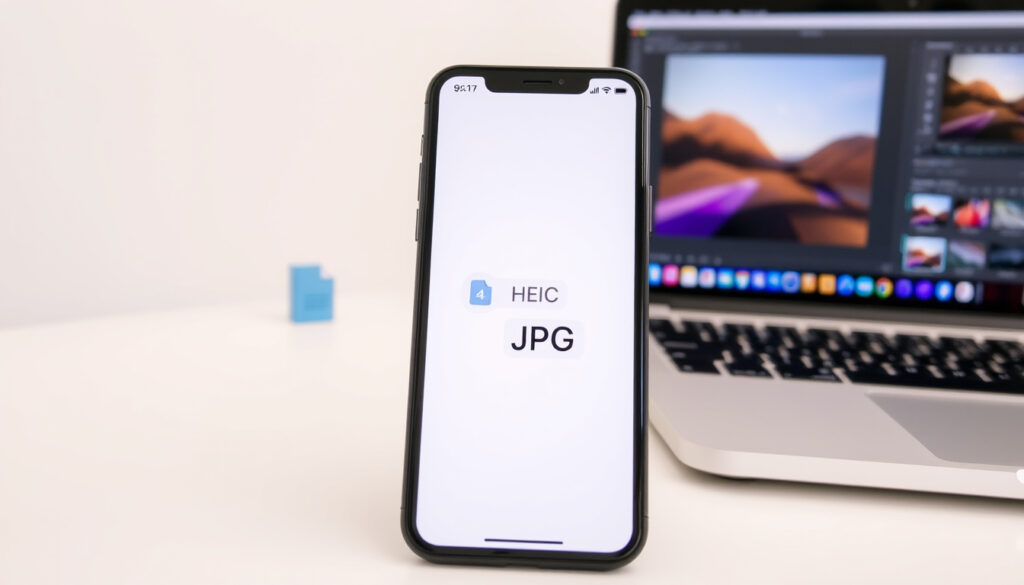
HEIC naar JPG converteren: complete handleiding en tips
Je hebt een hele serie foto’s op je iPhone staan, maar als je ze naar een Windows-laptop of een online dienst stuurt, krijg je rare bestanden met de extensie .heic die niemand kan openen. Dit artikel laat precies zien hoe je HEIC-bestanden naar het universele JPG-formaat omzet, op elk apparaat en met tools die je waarschijnlijk al in huis hebt.
HEIC-compatibiliteit: Standaard op iOS 11 en hoger ·
JPG-compatibiliteit: Universeel ondersteund door alle apparaten en software ·
Bestandsbesparing bij conversie: Tot 80% kleiner (volgens heictojpg.com)
Overzicht
- Bestanden-app (standaard) (Convertio)
- Apps uit de App Store (Apeaksoft)
- Online converter (FreeConvert)
- Voorvertoning-app (Convertio)
- Automator batch (Apeaksoft)
- Online converter (FreeConvert)
- iloveimg.com (iLoveIMG)
- heictojpg.com (Convertio)
- freeconvert.com (FreeConvert)
- CloudConvert (Convertio)
| Kenmerk | Waarde |
|---|---|
| HEIC | High Efficiency Image Format; standaard op iOS 11+ (Convertio) |
| JPG | Joint Photographic Experts Group; universeel compatibel (Convertio) |
| Ontwikkelaar HEIC | MPEG (Moving Picture Experts Group) (Convertio) |
| Bestandsgrootte | HEIC is gemiddeld 50% kleiner dan JPG bij gelijke kwaliteit (Convertio) |
Hoe converteer ik HEIC naar JPG op iPhone?
Als je foto’s maakt met een iPhone, slaat iOS deze standaard op in HEIC-formaat. Dat bespaart ruimte, maar het werkt niet overal. Gelukkig kun je op de iPhone zelf al converteren, zonder een extra app te installeren.
Gebruik de Bestanden-app
- Open de Bestanden-app op je iPhone.
- Navigeer naar het HEIC-bestand dat je wilt converteren.
- Houd het bestand ingedrukt en kies ‘Exporteren’ > ‘Afbeelding’ – iOS zet het dan om naar JPG (Convertio).
Gebruik een app uit de App Store
- iMazing HEIC Converter – volledig gratis voor Windows en Mac, maar ook als iOS-variant beschikbaar (Apeaksoft).
- Apeaksoft Gratis HEIC Converter – desktopsoftware voor Windows en macOS (Apeaksoft).
Het patroon: apps geven meer controle (kwaliteitsinstellingen, bulkconversie) maar vragen om installatie. De Bestanden-app is sneller voor een enkele foto.
Gebruik een online converter
- FreeConvert.com – werkt in elke webbrowser, uploads via beveiligde HTTPS, bestanden worden na enkele uren automatisch verwijderd (FreeConvert).
- iLoveIMG – ondersteunt het converteren van meerdere HEIC naar JPG tegelijk online (iLoveIMG).
Online tools zijn supersnel en installatievrij, maar je vertrouwt gevoelige foto’s toe aan een externe server. Voor vakantiekiekjes geen probleem; voor medische of vertrouwelijke beelden blijf je beter bij een offline tool om privacyrisico’s te vermijden.
Wat dit betekent: Voor iPhone-gebruikers is de drempel laag – de Bestanden-app dekt 80% van de gebruiksscenario’s. Alleen bij bulkconversie of specifieke kwaliteitseisen is een app of online dienst zinvol.
Hoe converteer ik HEIC naar JPG op Windows?
Windows ondersteunt HEIC niet uit zichzelf, wat tot verrassing leidt als je foto’s van je iPhone naar je pc kopieert. De oplossing is eenvoudig, maar vereist een kleine installatie.
Gebruik de Foto’s-app
- Open de Foto’s-app in Windows 10 of 11.
- Importeer je HEIC-bestanden.
- Klik op ‘Bewerken & maken’ > ‘Kopie opslaan als’ en kies JPG. De app converteert dan automatisch (Xodo).
Gebruik een extensie uit de Microsoft Store
- HEIF Image Extension – gratis in de Microsoft Store. Hiermee kun je HEIC-bestanden openen en bekijken in de Foto’s-app (Apeaksoft).
- HEVC Video Extension – nodig voor de codec, soms betaald. Controleer of deze al op je systeem staat.
Gebruik een online converter
- Canva – biedt gratis HEIC naar JPG conversie via webbrowser en desktopapp voor Macs (Canva).
- CloudConvert – ondersteunt HEIC naar JPG met instelbare kwaliteit (Convertio).
Het patroon: Windows-gebruikers staan voor een keuze: een gratis extensie installeren voor lokale conversie, of een online tool gebruiken als het om eenmalige of kleine aantallen gaat. De extensie is de beste investering voor wie regelmatig iPhone-foto’s naar de pc overzet.
Hoe converteer ik HEIC naar JPG op Mac?
Op een Mac is de conversie het meest eenvoudig, omdat macOS het HEIC-formaat native ondersteunt. Je hebt dus geen extra software nodig, tenzij je veel bestanden tegelijk wilt omzetten.
Gebruik de Voorvertoning-app
- Open het HEIC-bestand in Voorvertoning.
- Klik op ‘Archief’ > ‘Exporteer als…’ en kies JPEG als formaat.
- Stel de kwaliteit in (bijvoorbeeld 100% voor verliesloze conversie) en bewaar het bestand (Convertio).
Mac-gebruikers betalen niets en installeren niets. De Voorvertoning-app is al aanwezig op iedere Mac sinds OS X. Het enige wat je verliest is een paar seconden per bestand. Voor wie tientallen foto’s heeft, is dat echter traag.
Gebruik Automator voor batchconversie
- Open Automator (te vinden via Spotlight).
- Maak een nieuwe ‘Workflow’ en voeg de actie ‘Copy Finder Items’ toe.
- Voeg de actie ‘Change Type of Images’ toe en kies JPEG als doelformaat.
- Sla de workflow op als een app, zodat je hem kunt hergebruiken. Dit converteert alle HEIC-bestanden die je erin sleept in één keer naar JPG (Apeaksoft).
Gebruik een online converter
- Xodo PDF Studio – biedt offline HEIC naar JPG conversie voor Windows, Mac en Linux (Xodo).
- iMazing HEIC Converter – specifiek ontworpen voor afbeeldingen van iPhone/iPad (Apeaksoft).
Wat dit betekent: Mac-gebruikers hebben de beste uitgangspositie: Voorvertoning voor incidenteel gebruik, Automator voor seriewerk. Alleen wie geen software wil installeren en slechts één of twee bestanden heeft, hoeft naar een online tool te grijpen.
Wat is HEIC en waarom converteren?
HEIC staat voor High Efficiency Image Format, een modern bestandsformaat dat Apple in 2017 met iOS 11 als standaard invoerde. Het gebruikt de HEVC-codec om foto’s tot de helft kleiner te maken dan JPG, zonder zichtbaar kwaliteitsverlies (Convertio). Klinkt ideaal, maar de praktijk is weerbarstig.
HEIC is een efficiënt compressieformaat
- HEIC kan twee keer zoveel foto’s opslaan als JPEG in dezelfde opslagruimte (Convertio).
- De compressie is gebaseerd op HEVC (High Efficiency Video Compression), wat dezelfde techniek is als voor 4K-video (Convertio).
- HEIC ondersteunt ook meerdere afbeeldingen in één bestand (bijvoorbeeld portretfoto’s met diepte-informatie) (FreeConvert).
Waarom veel apparaten geen HEIC ondersteunen
- Windows heeft geen ingebouwde ondersteuning; je hebt een extensie uit de Microsoft Store nodig (Xodo).
- Veel online diensten (zoals PDF24 Tools) ondersteunen HEIC niet (PDF24).
- Oudere software (van vóór 2017) en sommige webapplicaties kunnen het formaat niet lezen.
Het patroon: Apple-gebruikers winnen opslagruimte met HEIC, maar betalen in compatibiliteit. Voor iedereen die niet in het Apple-ecosysteem leeft, is JPG de veilige keuze. De conversie is onvermijdelijk zolang HEIC niet door alle software wordt geaccepteerd.
Welke online HEIC naar JPG converters zijn betrouwbaar?
Online converters zijn populair omdat ze geen installatie vereisen. Maar niet elke dienst is even betrouwbaar, vooral waar het privacy betreft. Dit zijn de aanbevolen opties. Voor meer informatie over het converteren van HEIC-bestanden naar JPG, raadpleeg de He Ping Claypot Rice gids.
iloveimg.com
- Gratis, ondersteunt bulkconversie (meerdere HEIC-bestanden tegelijk) (iLoveIMG).
- Geen registratie vereist, maar bestanden worden op hun servers verwerkt.
heictojpg.com
- Gratis, high-quality conversie tot 200 afbeeldingen per sessie (Convertio).
- Specifiek gericht op HEIC naar JPG, geen toeters en bellen.
freeconvert.com
- Gratis, uploads via beveiligde HTTPS, bestanden worden na enkele uren verwijderd (FreeConvert).
- Ondersteunt HEIC-bestanden met meerdere afbeeldingen (FreeConvert).
CloudConvert
- Biedt instelbare kwaliteit en formaatopties (Convertio).
- Heeft een betalende laag voor grotere bestanden of meer conversies per dag.
Gebruikers van online converters ruiken gemak, maar lopen privacyrisico’s. FreeConvert en iLoveIMG geven aan dat bestanden na conversie worden gewist – een minimale standaard die niet elke dienst biedt. Wie bulkconversie wil met offline veiligheid, kiest beter voor een desktop-app zoals iMazing of Apeaksoft.
Wat dit betekent: Voor eenmalige conversie van niet-gevoelige foto’s zijn online tools prima. Voor terugkerend gebruik, grote aantallen of vertrouwelijke beelden is een offline tool de veiligere keuze. De winst van HEIC in opslagruimte weegt in veel gevallen niet op tegen het ongemak van converteren.
Voor een uitgebreid overzicht van de beste tools en methodes kun je terecht bij HEIC naar JPG converteren.
Veelgestelde vragen
Kan ik HEIC naar JPG converteren zonder een app te installeren?
Ja, dat kan met online tools zoals iLoveIMG of FreeConvert. Je uploadt het bestand in je browser en downloadt de JPG. Let wel op privacy – voor gevoelige foto’s is een offline methode beter.
Is het veilig om online HEIC naar JPG converters te gebruiken?
Betrouwbare converters zoals FreeConvert gebruiken HTTPS en verwijderen uploads na verwerking. Maar geen enkele online tool is 100% waterdicht. Gebruik ze voor alledaagse foto’s, niet voor medische of vertrouwelijke beelden.
Hoeveel kosten HEIC naar JPG converters?
De meeste online tools en apps zoals iMazing en Apeaksoft zijn gratis, soms met een limiet op aantal bestanden of bestandsgrootte. CloudConvert heeft een freemium-model: gratis voor kleine bestanden, betalend voor grotere of frequente conversies.
Werkt de conversie ook op Android?
Ja, Android-apparaten openen HEIC meestal standaard (sinds Android 9). Als je wilt converteren, bestaan er apps zoals HEIC Converter of online tools in de browser. Gebruik Convertio voor een directe online conversie op Android.
Verliest HEIC kwaliteit bij conversie naar JPG?
Als de tool een hoge JPG-kwaliteit instelt (95-100%), is het verschil met het originele HEIC onzichtbaar voor het blote oog. Lagere kwaliteit leidt tot compressieartefacten. Gebruik een tool die de kwaliteit laat instellen, zoals FreeConvert.
Kan ik meerdere HEIC-bestanden tegelijk converteren?
Ja, dat kan met iLoveIMG (online, bulk), Automator op Mac, of apps zoals Apeaksoft voor Windows en macOS.
Wat is de beste offline HEIC naar JPG converter?
Voor Mac is de Voorvertoning-app of Automator ideaal en gratis. Voor Windows zijn iMazing HEIC Converter en Apeaksoft aanbevolen. Geen internet nodig, volledige privacy en onbeperkt converteren.
Voor iPhone-gebruikers die regelmatig foto’s delen met Windows-vrienden, is de keuze helder: stel in iOS in dat foto’s in ‘Meest compatibel’ formaat worden bewaard (Instellingen > Camera > Formaten > Meest compatibel). Dan krijg je direct JPG, zonder tussenstap. Wie HEIC wil blijven gebruiken voor de opslagbesparing, converteert alleen wanneer nodig – en kiest dan voor een offline tool om privacyrisico’s te vermijden.
Meer gerelateerde berichten
 Dodelijk ongeval Oisterwijk vandaag: wat tonen de 112-meldingen?
 Medaille Olympische Spelen 2026: Spiegel en Resultaten
 Wolf of Wall Street Cast – Volledige lijst met acteurs en rollen
 Two and a Half Men: annulering en cast-drama
 Heavy cream in Nederlands: wat is het en waarmee vervang je het?
 Stand EK Vrouwen 2025: uitslagen, poules & finale
 Realme GT 7 Pro: pecificatie , prij en review 2025
 Wat is een RAID-array? Niveaus, werking en SSD-vergelijking
